はじめに:なぜホテルにFire TVを持っていくのか
旅先でテレビをつけると、いつも見ているニュースが流れてくる——その瞬間、せっかく日常から離れたのに「超現実」に引き戻されてしまう。
せっかくの良いホテルでの非日常時間が台無しになってしまうのを避けたいので、私はホテル滞在時にAmazon Fire TVを持参して、好きな動画や環境音楽を流すようにしています。
ところが...ここで問題発生...
ホテルWiFi「Hilton Honors」にFire TVが繋がらない
そんなホテルステイの必須アイテムFire TVですが、稀にホテルWiFiに簡単には接続できない時があります。
認証画面が表示されるが、ぐるぐるが止まらず先に進めない
こんな画面から進めないことはありませんか?
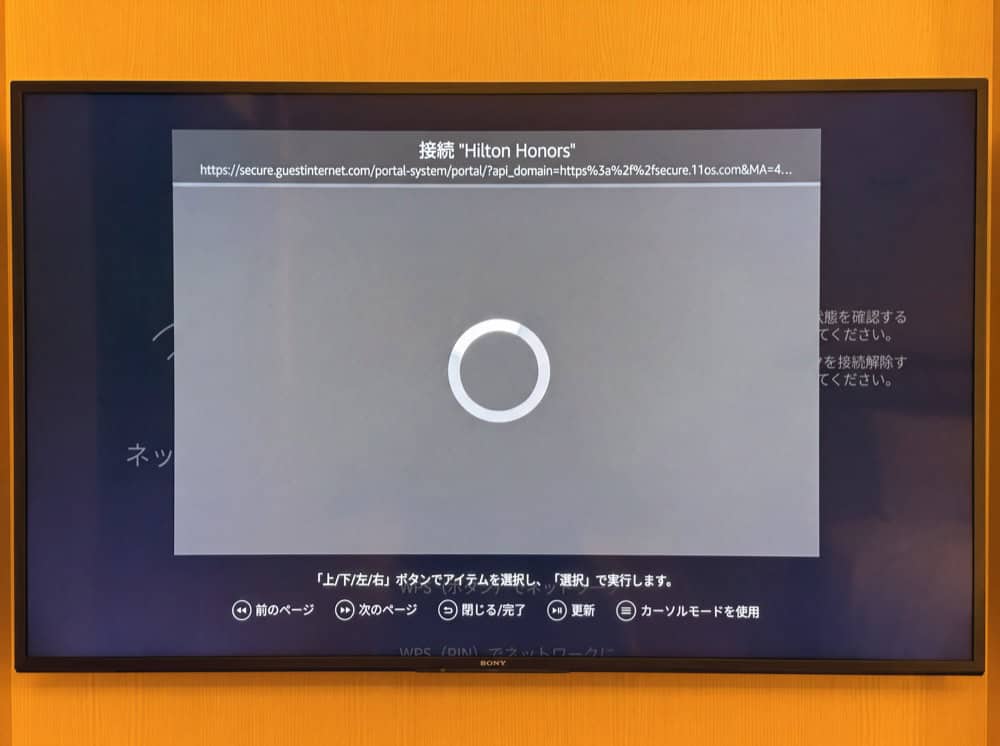
ホテルWiFiに接続しようとすると、画面中央にくるくると回るローディングアイコンが表示されたまま、いつまで待っても先に進まない。部屋番号の入力も規約への同意もできないため、WiFi認証が完了せず、インターネットに繋がらない状態が続きます。
これは、多くのホテルWiFiが採用している「キャプティブポータル」という仕組みが原因。本来はブラウザ経由で認証するものですが、Fire TVの標準のWiFi接続画面はこの仕組みに対応していないため、処理が止まってしまいます。
じゃあ、携帯のテザリングを使おうとすると...
テザリングでは不便なことがある
「だったら自分のスマホでテザリングすればいい」——その発想は正しいですが、2つの点で不便が生じます。
電波の問題:ヒルトン系列の高級ホテル(特に都市部)はビルの高層階にあることが多く、携帯の電波が入りにくい場合があります。テザリング自体はできても、動画を快適に視聴できるほどの安定した通信速度が出ないことがあります。
スマホの使い勝手の問題:テザリングをオンにしている間はスマホのバッテリーが消耗し、通常通りに使いにくくなります。せっかくホテルでゆっくりしているのに、スマホを常にホットスポット状態にしておくのは何かと不便です。
解決策:Silk Browserでキャプティブポータルを突破する
カギは「Silk Browser」——Fire TV Stickに最初から入っているブラウザアプリです。このアプリを使えば、ぐるぐるが止まらない認証画面を突破できます。
ぐるぐる画面が出たら、ホームボタンで一度ホーム画面に戻ります。そこからの手順です。
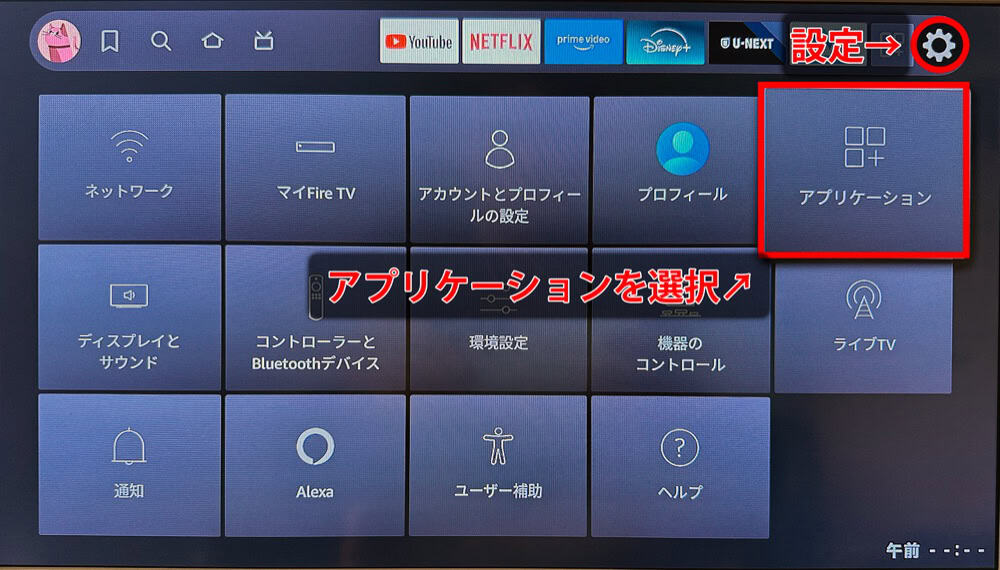
① 設定 → アプリケーションを開く
ホーム画面右上の歯車アイコン(設定)を選択し、「アプリケーション」を選びます。
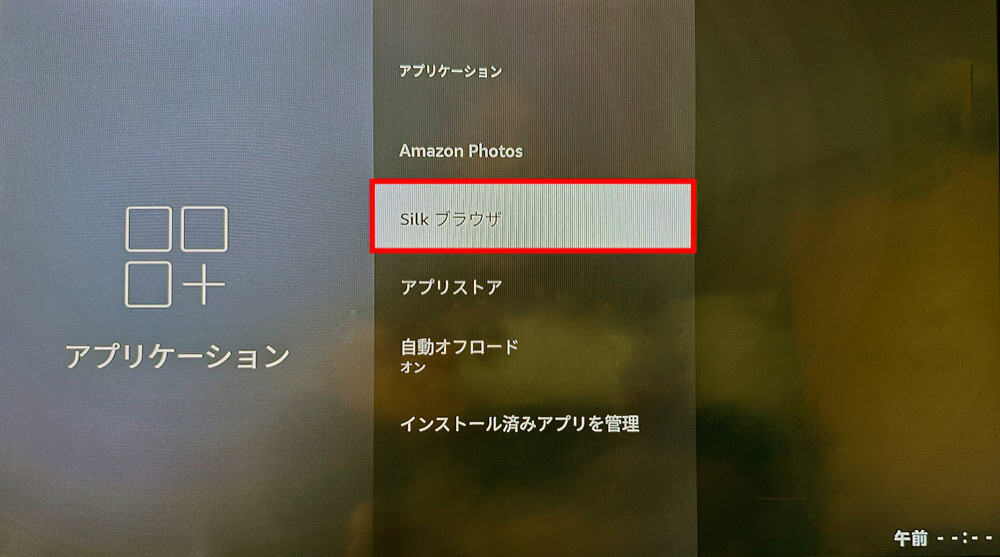
② 「Silk ブラウザ」を選択する
アプリケーションのメニューから「Silk ブラウザ」を選択します。
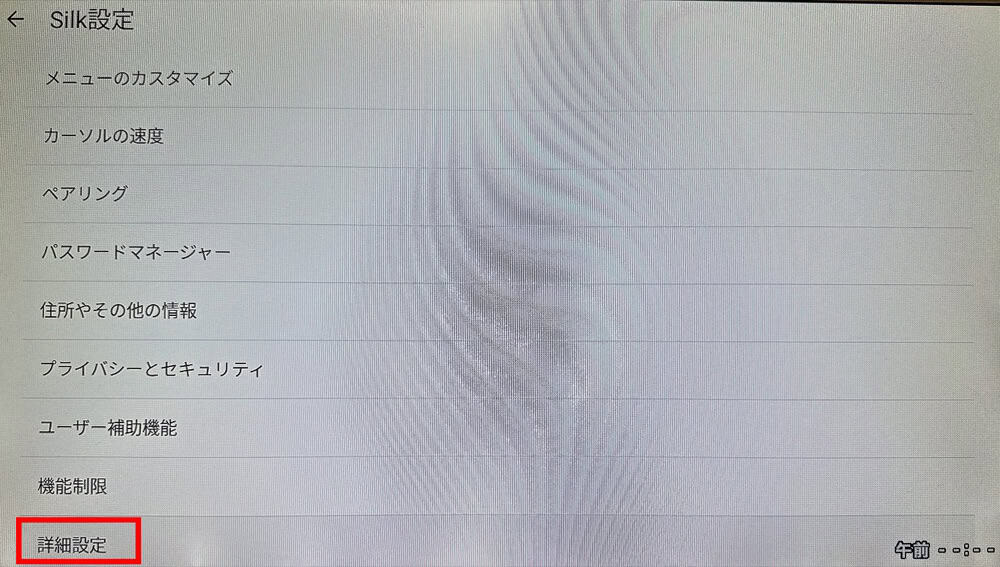
③ 「詳細設定」を選択する
Silk の設定画面が開いたら、一番下までスクロールして「詳細設定」を選択します。
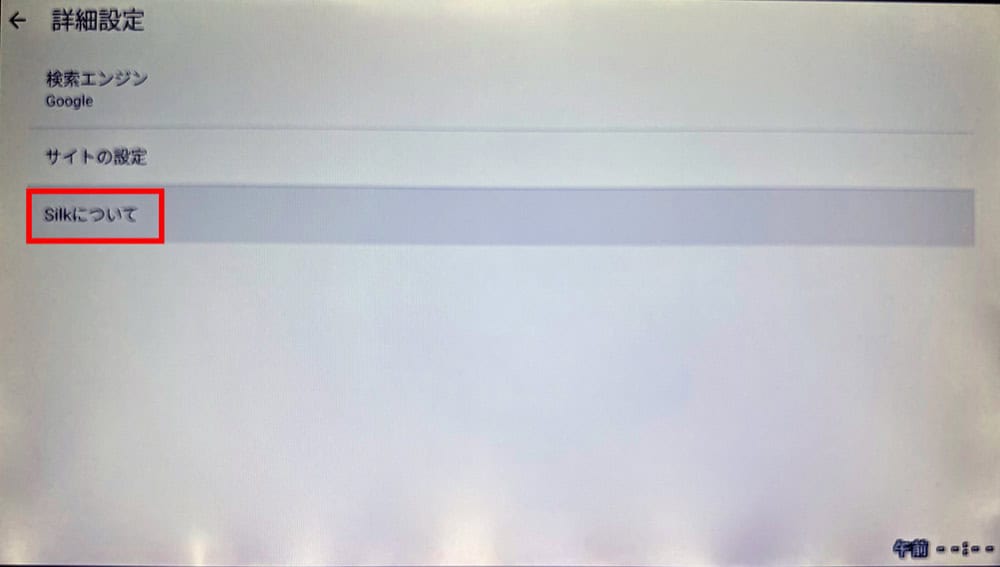
④ 「Silkについて」→「オープンソースライセンス」をクリックする
詳細設定の中の「Silkについて」を選択し、
続けて「オープンソースライセンス」をクリックします。
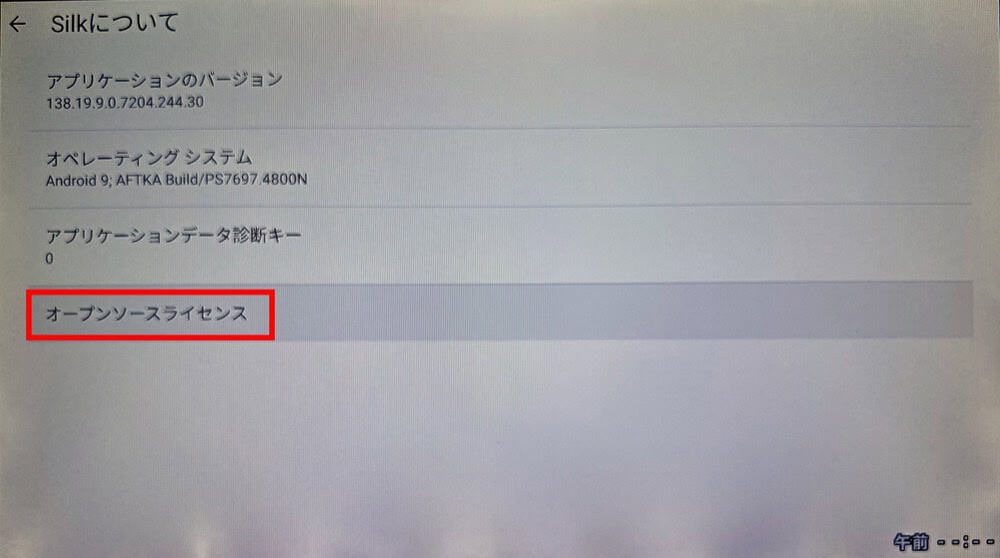
このひと手間が重要です。「オープンソースライセンス」をクリックすることで、インターネット接続がない状態でも Silk Browser がローカルページを開いた状態で起動します。WiFi未認証でも確実にブラウザを呼び出せるのが、この方法のポイントです。
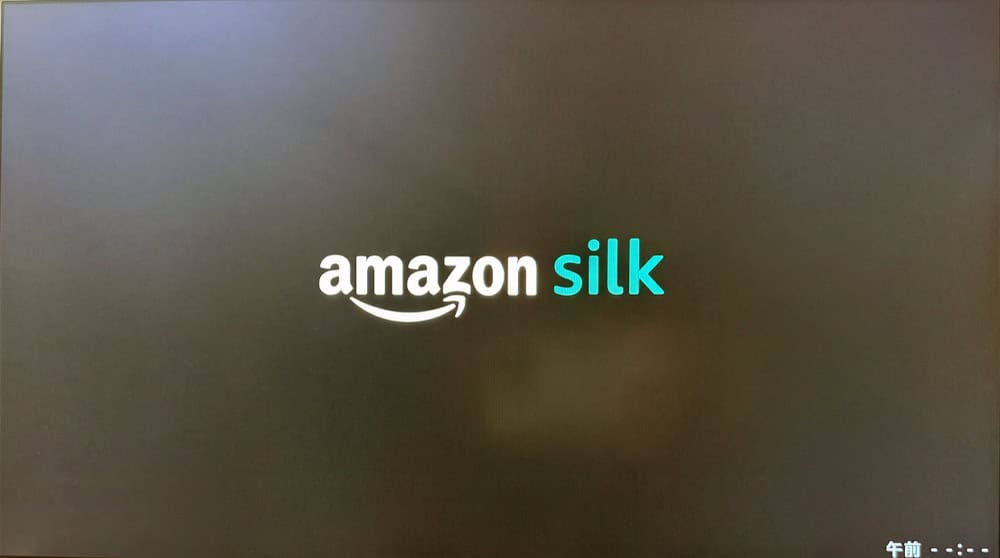
⑤ Silk Browser が起動する
⑥ アドレス欄に「http://1.1.1.1」を入力して「移動」をクリック
画面上部のアドレス欄をクリックしてキーボードを呼び出し、http://1.1.1.1 と入力して「移動」ボタンを押します。
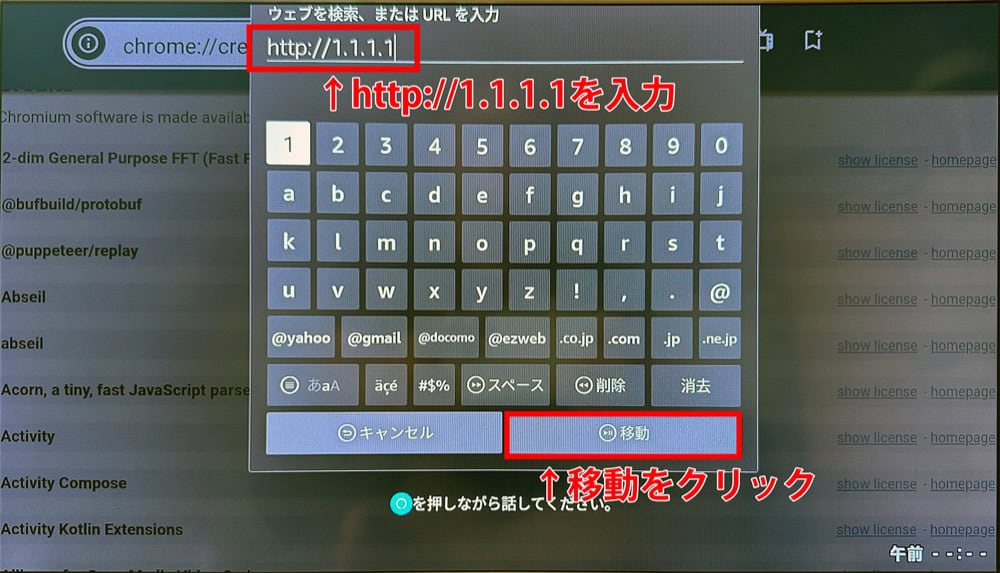
「http://」であることが重要です。「https://」では機能しません。ホテルの認証システムは通信を「横取り」する仕組みのため、暗号化されたHTTPS通信は差し込めないのです。
⑦ ホテルの認証画面が表示される → 認証を完了する
キャプティブポータルが設定されているホテルでは、このタイミングでホテルの認証ページにリダイレクトされます。部屋番号・氏名・規約への同意など、画面の指示に従って進めてください。
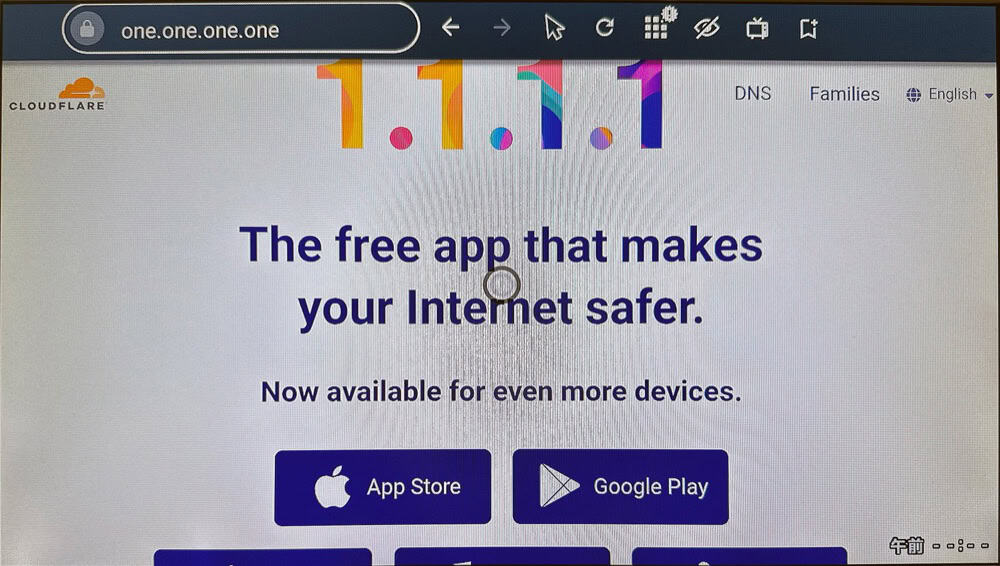
認証が通ると、インターネットに接続された状態になります(認証済みの場合は下記のようにページが表示されます)。
⑧ Silk Browser を終了してホーム画面へ
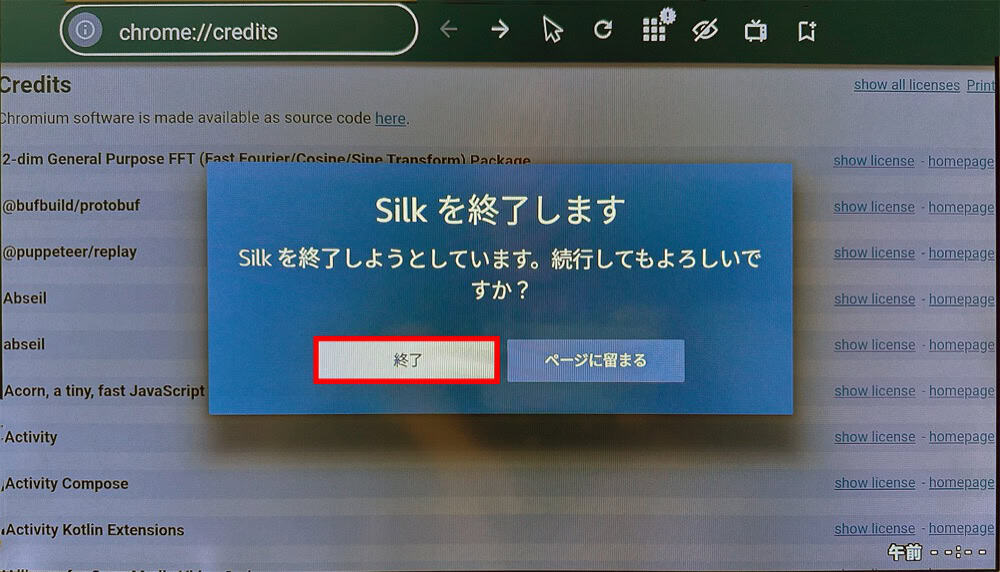
認証完了後は Silk Browser は不要なので「終了」を選んで閉じます。
Netflix や Prime Video など、好きなアプリを起動すれば普通に視聴できます。
認証後も繋がらない場合:WiFi接続情報を削除して再接続
認証画面を突破したのに、それでもまだインターネットに繋がらない場合があります。これはMeraki製のアクセスポイントを使っているホテルでよく起きる現象です(ヒルトン系列を含む多くのホテルで採用されています)。
原因は、Fire TV が以前の接続情報を保持したまま「繋がっているつもり」になっていること。一度その記録を削除してやり直すと解決します。
対処手順
- WiFi設定から「HHonors」(またはそのホテルのSSID名)を選択
- 「接続を削除」を選び、Fire TV に保存されているWiFi接続情報を消す
- 改めてSSIDに接続し直す
- 再度 Silk Browser で手順⑥〜⑦の認証を行う
まとめ
この記事のポイント
- ホテルWiFiはキャプティブポータル(認証画面)があるため、Fire TV がそのままでは繋がらない
- Silk Browser(Fire TV Stick 標準搭載)を使えばブラウザから認証を突破できる
- 起動方法は「設定 → アプリケーション → Silk ブラウザ → 詳細設定 → Silkについて → オープンソースライセンス」
- Silk Browser の URL 欄に 「http://1.1.1.1」 を入力するのがポイント(「https://」は不可)
- 認証後も繋がらないときは、WiFi接続情報を一度削除 → 再接続すると解決することが多い
- 認証完了後はホテルWiFi を直接使えるので、テザリングは不要
For Overseas Readers 🌏 (English Quick Guide)
How to Connect Amazon Fire TV to Hotel WiFi (Captive Portal Fix)
The Problem
- Many hotel WiFi networks use a captive portal — a login page that requires you to enter your room number or agree to terms before gaining internet access.
- Fire TV's built-in WiFi connection screen cannot display this login page properly, leaving you stuck on a spinning loading screen forever.
The Fix: Use Silk Browser (pre-installed on Fire TV Stick)
- When the spinning screen appears, press the Home button to return to the Fire TV home screen.
- Go to Settings (⚙️) → Applications → Silk Browser.
- Scroll down to Advanced → About Silk → Open Source Licenses and click it. This launches Silk Browser using a local page — no internet needed yet.
- In the address bar, type
http://1.1.1.1and press Go.
⚠️ Must behttp://— NOThttps://. Captive portals cannot intercept encrypted HTTPS traffic. - The hotel's login page will appear. Enter your room number or follow the on-screen instructions.
- Once authenticated, close Silk Browser and enjoy Netflix, Prime Video, or whatever you like.
Still not connecting after authentication?
- Go back to WiFi Settings, select the hotel's network (e.g. "HHonors"), and choose "Forget" to delete the saved connection.
- Reconnect and repeat the steps above. This resolves a common issue with Meraki access points, which are widely used in Hilton properties.